 MultiScan SDR
MultiScan SDR – Anleitung
Breitband-Scanner mit Pseudospektrum für RTL-SDR, HackRF und Airspy
Inhalt
1Einleitung
MultiScan SDR macht aus einem günstigen SDR-Empfänger einen schnellen Breitband-Scanner. Das Programm durchsucht ganze Frequenzbänder in Sekunden, erkennt echte Aussendungen und öffnet dafür automatisch bis zu zehn Empfangskanäle (VFOs) gleichzeitig – mit Ton, Aufnahme und auf Wunsch mit Mitschrift als Text.
Herzstück ist das Pseudospektrum: Statt der rohen Leistung zeigt es für jeden Kanal, wie weit ein Signal über dem örtlichen Rauschen liegt. Unmodulierte Träger, breitbandiges Störgeräusch (QRM), Störimpulse und Eigenstörungen des Empfängers werden herausgefiltert. So bleibt eine einzige Schwelle für alle Bänder, und der Scanner hält nur bei echtem Funkverkehr an.
Funktionsumfang
- Empfänger: RTL-SDR (v3/v4), HackRF One, Airspy R2/Mini, SDRplay RSP (RSP1, RSP1A, RSP1B, RSP2, RSPduo, RSPdx) und Fobos SDR – plus ein Simulator zum Ausprobieren ohne Hardware
- Webcontrol (Vollversion): im Browser bedienen und mithören – vom Smartphone, Tablet oder einem anderen Rechner im Heimnetz
- Pseudospektrum mit Träger-, QRM-, Impuls- und Spur-Filter, eine Schwelle für alle Bänder
- Mehrere Bänder gleichzeitig nebeneinander, mit Wasserfall, Zeitmarken und Zoom
- Bis zu 10 VFOs gleichzeitig: AM, NFM, WFM, mit Audio-Wasserfall, Stereo-Verteilung nach Frequenz, CTCSS-Anzeige
- Frequenzband-Datenbank für Deutschland (bis 5 GHz), Niederlande, Österreich, Schweiz, Frankreich, Spanien, Großbritannien und Polen – plus eigene Bandpläne
- Frequenzdatenbank mit Import/Export (SDR# frequencies.xml, CSV), bekannte Frequenzen werden im Spektrum beschriftet
- Lockouts: dauerhaft (rot), temporär (orange) und automatisch erkannte Eigenstörer (blau), Mehrfachauswahl mit Shift + Ziehen
- Eigenstörer-Scan: Antenne ab, ganzen Empfängerbereich prüfen, lokale Störer automatisch sperren
- Aufnahme als WAV, CSV-Log, Protokoll (Logs) mit Suche, Filter und Wiedergabe
- Sprache → Text pro VFO (Whisper, läuft lokal auf dem Rechner), live schon während der Aussendung, mit Suchworten: Treffer erscheinen rot, fett und blinkend und werden sofort protokolliert
- Decoder (Vollversion): ADS-B mit Rufzeichen, Typ und Foto, AIS, 433-MHz-Sensoren mit Temperaturverlauf, ACARS, Packet Radio (APRS), DTMF, DCS und CTCSS
- Profile, Backup mit automatischer Tagessicherung, Hell/Dunkel, Schriftgröße, Deutsch/Englisch/Französisch
- Für Mac (Apple Silicon) und Windows 10/11 (64 Bit) – kostenlos nutzbar, die Vollversion mit allen Funktionen gibt es mit einem Support-Beitrag
2Installation
Mac
Das Programm „MultiScan SDR“ in den Ordner Programme ziehen und starten. Beim ersten Start meldet macOS, dass die App nicht geprüft werden konnte: Systemeinstellungen ▸ Datenschutz & Sicherheit ▸ „Dennoch öffnen“. Die Treiber für RTL-SDR, HackRF und Airspy sowie die Spracherkennung sind bereits enthalten, es muss nichts zusätzlich installiert werden. Ausnahme: Für SDRplay-Empfänger die kostenlose „SDRplay API 3.x“ von sdrplay.com installieren. Voraussetzung: macOS 11 oder neuer auf einem Mac mit Apple-Chip.
Windows
ZIP-Datei entpacken und MultiScan.exe starten. Für RTL-SDR, HackRF und Airspy muss der USB-Treiber einmalig mit Zadig (zadig.akeo.ie) auf WinUSB umgestellt werden. Für Sprache → Text wird die „Microsoft Visual C++ Redistributable (x64)“ benötigt, die auf den meisten PCs schon vorhanden ist. SDRplay: statt Zadig die „SDRplay API 3.x“ von sdrplay.com installieren. Fobos SDR: Zadig auf WinUSB und die Datei fobos.dll aus dem Softwarepaket von RigExpert in den Programmordner legen.
3Freie Version und Vollversion
MultiScan SDR ist kostenlos und ohne Zeitlimit nutzbar. Die freie Version enthält Scanner, Pseudospektrum, Bandpläne, Lockouts, Eigenstörer-Scan, Logs und bis zu 2 VFOs. Mit einem Support-Beitrag erhalten Sie einen Freischaltcode für die Vollversion. Sie schaltet zusätzlich frei:
- bis zu 10 VFOs gleichzeitig
- Frequenzdatenbank: Reiter, Bearbeitungsfenster, „Als Kanal speichern“ (💾), Import/Export, Scan nach Tags
- Aufnahme als WAV und CSV-Log
- Decoder: ADS-B (Flugzeuge), AIS (Schiffe), 433-MHz-Sensoren, ACARS, Packet Radio (AX.25/APRS), DTMF, DCS und CTCSS
- Sprache → Text mit Live-Transkription und Suchworten
In der freien Version bleiben diese Funktionen sichtbar, sind aber ausgegraut und mit 🔒 markiert. Ein Klick auf ein 🔒, auf „🔑 Registrieren …“ oder auf „♥ Support“ öffnet das Fenster zum Freischalten:
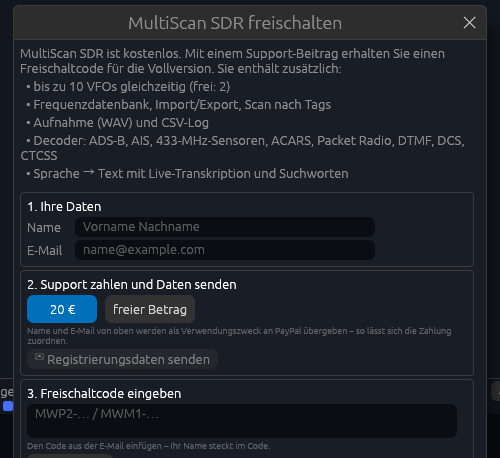
- Name und E-Mail-Adresse eintragen.
- Support über PayPal zahlen (20 € oder frei wählbar; Name und E-Mail von Schritt 1 werden als Verwendungszweck an PayPal übergeben) und auf ✉ Registrierungsdaten senden klicken – das bereitet eine E-Mail mit Ihren Angaben vor.
- Den Freischaltcode aus der Antwort-E-Mail einfügen und auf Freischalten klicken. Ihr Name steckt verschlüsselt im Code; er erscheint danach oben neben „✓ Vollversion“.
Der Code gilt auf allen Ihren Computern, Mac und Windows, und für alle Profile. Vereine, Firmen und Behörden erhalten auf Anfrage eine Masterlizenz für beliebig viele Computer. Einzelne Codes können bei Missbrauch gesperrt werden; dazu ruft das Programm beim Start einmal eine Sperrliste aus dem Internet ab (es werden dabei keine Daten gesendet).
4Schnellstart
- Empfänger anstecken und links unter Empfänger auswählen (ohne Hardware: Simulator).
- Unter Scan-Bereiche auf Frequenzbänder auswählen… klicken und die gewünschten Bänder anhaken – zum Beispiel 2 m, Flugfunk und 70 cm.
- Oben links auf Scan starten klicken. Das Pseudospektrum füllt sich, aktive Frequenzen öffnen automatisch VFOs mit Ton.
- Störende Frequenzen mit LO (dauerhaft) oder TMP LO (bis zum nächsten Start) im VFO sperren – oder im Spektrum mit Rechtsklick (Menü) bzw. durch Ziehen über einen Bereich.
- Für Empfänger mit vielen Eigenstörungen einmal den Eigenstörer-Scan unter Setup durchführen (siehe unten).
5Das Hauptfenster
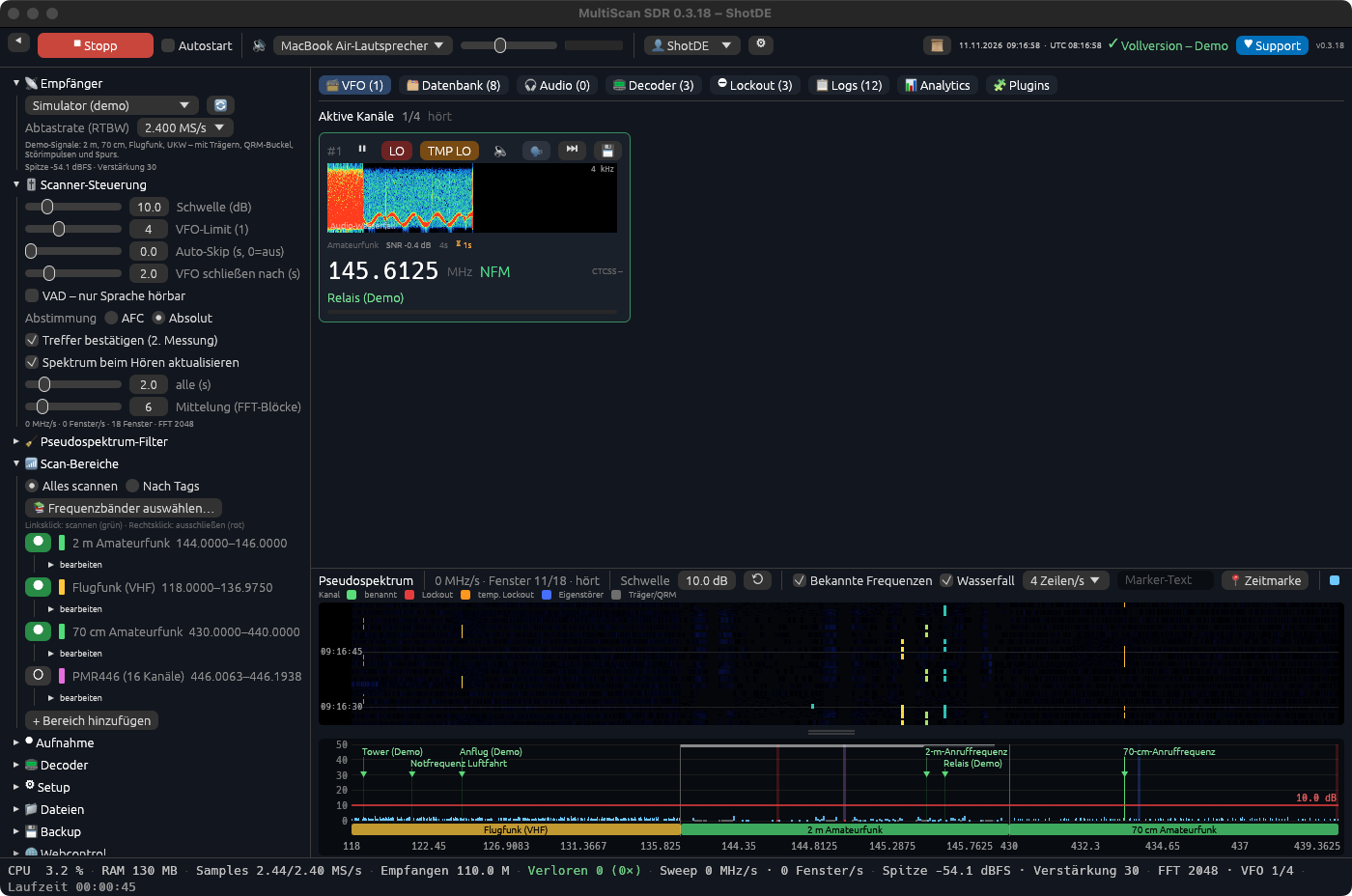 123456
- Obere Leiste: Scan starten/stoppen, Autostart, Audio-Ausgabe, Lautstärke und Pegel, Profil, Verlauf, Datum und Uhrzeit, Lizenz, Support, Version.
- Linkes Menü: alle Einstellungen in aufklappbaren Bereichen. Mit ◀ lässt es sich ausblenden.
- Reiter: VFO, Datenbank, Audio, Lockout, Logs, Analytics und Plugins.
- Aktive Kanäle: eine Karte pro VFO mit Audio-Wasserfall, Frequenz, Name und Bedienknöpfen.
- Pseudospektrum mit Wasserfall: alle gescannten Kanäle, Schwelle, Lockouts und bekannte Frequenzen.
- Statuszeile: CPU, Speicher, Abtastrate, empfangene und verlorene Samples, Sweep-Geschwindigkeit, Pegel.
Obere Leiste
| Einstellung | Werte | Bedeutung |
|---|---|---|
| Scan starten / Stopp | Startet und beendet den Scanner. Während des Scans ist der Empfänger belegt. | |
| Autostart | an/aus | Startet den Scan automatisch beim Programmstart. |
| Audio-Ausgabe | Liste | Lautsprecher oder Kopfhörer für alle VFOs. |
| Lautstärke | 0–200 % | Gesamtlautstärke; daneben die Pegelanzeige (rot = Übersteuerung). |
| Profil 👤 | Wechselt das Profil. Jedes Profil hat eigene Einstellungen, Bänder, Datenbank und Lockouts und öffnet sich in einem eigenen Fenster. ⚙ verwaltet die Profile (neu, umbenennen, beim Start öffnen). | |
| 📜 Verlauf | Liste der letzten Aktivierungen mit Zeit, Dauer, Frequenz und Name. | |
| Datum · Uhrzeit · UTC | Datum, Ortszeit und koordinierte Weltzeit (UTC), sekundengenau. Ist das Fenster schmal, wird die Anzeige schrittweise kürzer – erst ohne Datum, dann ohne UTC, zuletzt nur die Uhrzeit; die vollständige Angabe steht im Tooltip. | |
| ✓ Vollversion – Name | Freigeschaltete Vollversion mit dem Namen aus dem Freischaltcode (bei einer Masterlizenz deren Bezeichnung); ein Klick zeigt die Lizenz. In der freien Version stehen hier „🔑 Registrieren …“ und der Hinweis „Vollversion mit Support freischalten!“. | |
| ♥ Support | Das Projekt per PayPal unterstützen. In der freien Version öffnet der Knopf das Fenster zum Freischalten. |
6Linkes Menü
Empfänger
| Einstellung | Werte | Bedeutung |
|---|---|---|
| Empfänger | RTL-SDR, HackRF, Airspy, SDRplay, Fobos, Simulator | Gerät wählen; 🔄 sucht neu nach angeschlossenen Geräten. Nicht gefundene Geräte sind markiert. |
| Stick | Automatisch / Gerät | Bei mehreren angeschlossenen Empfängern gleichen Typs: welcher benutzt wird (Nummer und Seriennummer). Automatisch nimmt den ersten, der nicht von einem anderen Programm belegt ist. |
| Abtastrate (RTBW) | je Gerät | Bandbreite, die pro Schritt auf einmal erfasst wird. Höher = schnellerer Sweep, aber mehr CPU- und USB-Last. Airspy Mini: 3/6 MS/s nativ, 10 MS/s möglich; Airspy R2: 2,5/10 MS/s; HackRF 2–20 MS/s; RTL-SDR 1–3,2 MS/s (2,4 MS/s läuft auf allen Sticks stabil). |
| RTL-SDR: AGC, Verstärkung, PPM | Stufen, PPM −100…100 | Automatische Verstärkung oder feste Stufe; PPM korrigiert die Frequenzablage des Quarzes. |
| HackRF: Amp, LNA, VGA | LNA 0–40 dB (8er-Schritte), VGA 0–62 dB (2er-Schritte) | Zusätzlicher Vorverstärker und die zwei Verstärkerstufen. |
| Airspy: Linear-Verstärkung | 0–21 | Verstärkung im Linearitätsmodus; Bit-Packing verringert die USB-Last. |
| SDRplay: LNA-Stufe, ZF-Dämpfung, AGC | LNA 0–9 (RSPdx bis 27), ZF 20–59 dB | LNA-Stufe 0 = höchste Verstärkung, höhere Stufen dämpfen gegen starke Sender. ZF-Dämpfung fest oder automatisch (AGC). Abtastrate 2–10 MS/s; beim RSPduo wird Tuner 1 benutzt. |
| Fobos SDR: LNA, VGA | LNA 0–3, VGA 0–31 | Die zwei Verstärkerstufen. Frequenzbereich 50 MHz – 6 GHz, Abtastrate 8–20 MS/s. |
| Bias-Tee | an/aus | Versorgt einen aktiven Vorverstärker an der Antenne über das Koaxkabel. |
| Übersteuerungsschutz | −30…−1 dBFS | Senkt die Verstärkung automatisch, wenn die Spitzen den eingestellten Wert überschreiten. Darunter: aktuelle Spitze und Verstärkung. |
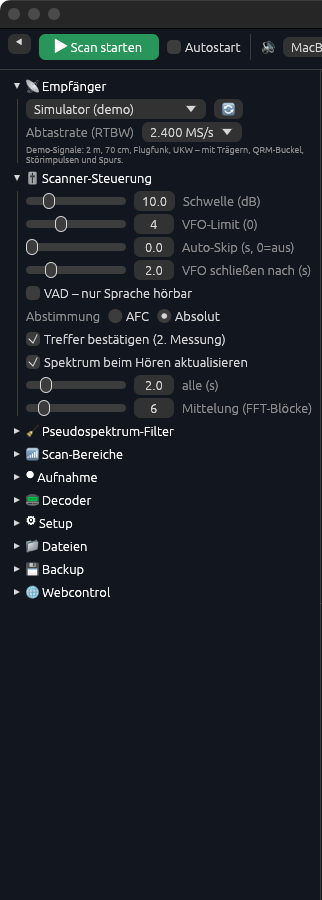
Scanner-Steuerung
| Einstellung | Werte | Bedeutung |
|---|---|---|
| Schwelle (dB) | 3–40 dB, Standard 10 | Wie weit ein Signal im Pseudospektrum über dem Rauschen liegen muss, damit ein VFO öffnet. Die rote Linie im Spektrum lässt sich auch mit der Maus ziehen. |
| VFO-Limit | 1–10 (frei: 1–2) | Maximale Zahl gleichzeitig offener VFOs. In Klammern: aktuell offene. |
| Auto-Skip (s) | 0–120 s, 0 = aus | Schließt einen VFO nach dieser Zeit, auch wenn noch gesendet wird. |
| VFO schließen nach (s) | 0,5–300 s, Standard 2 | Ist das Signal weg, wird sofort stumm geschaltet, der VFO bleibt aber so lange offen und wartet auf die Antwort – die Karte zählt mit ⏳ herunter. Kommt das Signal zurück, geht es auf demselben VFO weiter. Sind alle VFOs belegt und erscheint ein neues Signal, macht der am längsten stille VFO Platz. VFOs auf Pause schließen nie. Bei NFM und AM erkennt jeder VFO selbst, ob noch ein Träger anliegt (Leistung im Kanal): Ist der Träger weg, schließt der VFO genau nach dieser Zeit – auch wenn das Spektrum, das beim Hören nur alle paar Sekunden aufgefrischt wird, noch etwas anzeigt. |
| VAD – nur Sprache hörbar | an/aus | Gibt nur Ton aus, wenn Sprache erkannt wird; VFOs ohne Sprache (Rauschen, Datenbursts) werden wieder geschlossen. Mit „VAD-Zustand halten“ bleiben solche VFOs offen und sind nur stumm. |
| Abstimmung | AFC / Absolut | AFC stimmt auf die gemessene Signalmitte ab und folgt einer Frequenzdrift; Absolut bleibt auf der Kanalfrequenz des Rasters. |
| Treffer bestätigen (2. Messung) | an/aus | Ein Kanal öffnet erst, wenn er bei einer zweiten Messung noch aktiv ist – weniger Fehlalarme durch kurze Störspitzen. |
| Spektrum beim Hören aktualisieren | an/aus, alle 0,5–10 s | Besucht die anderen Bandbereiche kurz, während VFOs offen sind, damit Spektrum und Wasserfall aktuell bleiben (kurze Audio-Lücke). |
| Mittelung (FFT-Blöcke) | 2–32 | Wie viele FFT-Blöcke pro Messung gemittelt werden. Mehr = ruhigeres Spektrum, aber langsamerer Sweep. |
Pseudospektrum-Filter
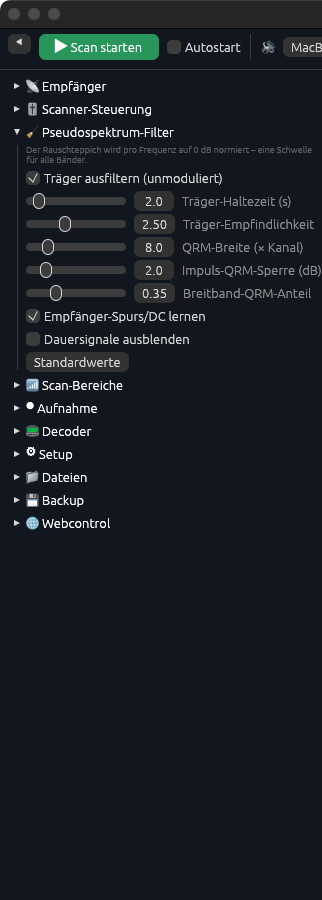
Der Rauschteppich wird für jede Frequenz auf 0 dB normiert. Darauf arbeiten die Filter; ihre Standardwerte passen für die meisten Fälle, Standardwerte stellt sie wieder her.
| Einstellung | Werte | Bedeutung |
|---|---|---|
| Träger ausfiltern | an/aus | Unmodulierte Dauerträger (Oszillatoren, Bakenträger, Netzteile) öffnen keinen VFO. Eine Aussendung öffnet, sobald Modulation erkennbar ist. |
| Träger-Haltezeit (s) | 0,5–20 s | Wie lange ein Signal ruhig sein muss, um als Träger zu gelten. |
| Träger-Empfindlichkeit | 1–5 | Höher = Träger werden früher erkannt. |
| QRM-Breite (× Kanal) | 3–30 | Alles, was breiter ist als dieser Faktor mal Kanalbreite (Rauschbuckel, Netzteil-QRM), wird zum Rauschteppich gerechnet. |
| Impuls-QRM-Sperre (dB) | 0,5–10 dB | Unterdrückt kurze, breitbandige Störimpulse, die viele Kanäle gleichzeitig anheben. |
| Breitband-QRM-Anteil | 0,1–1,0 | Anteil der Kanäle, ab dem eine gleichzeitige Anhebung als Breitbandstörung gilt. |
| Empfänger-Spurs/DC lernen | an/aus | Lernt Störlinien, die mit der Empfangsfrequenz des Geräts mitwandern (DC-Spitze, Spiegel), und blendet sie aus. |
| Dauersignale ausblenden | an/aus, nach 5–600 s | Signale, die ununterbrochen da sind, werden nach dieser Zeit ignoriert. |
Scan-Bereiche
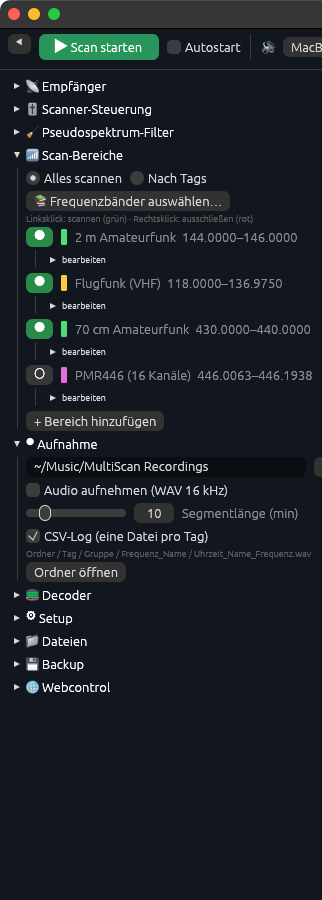
Alles scannen durchsucht alle aktiven Bereiche. Nach Tags scannt stattdessen nur die Kanäle der Frequenzdatenbank mit den gewählten Gruppen. Über Frequenzbänder auswählen… öffnet sich die Bandplan-Datenbank: Linksklick nimmt ein Band in den Scan auf (grün), Rechtsklick schließt es aus (rot). Jeder Bereich hat einen Schalter und lässt sich unter bearbeiten anpassen: Name, von/bis, Raster (Kanalabstand), Breite und Modulation. + Bereich hinzufügen legt einen eigenen Bereich an. Mehrere Bereiche erscheinen nebeneinander im Spektrum, jedes Band gleich breit.
Aufnahme (Vollversion)
| Einstellung | Werte | Bedeutung |
|---|---|---|
| Audio aufnehmen | WAV 16 kHz | Jede Aktivierung wird als Datei gespeichert: Ordner / Tag / Gruppe / Frequenz_Name / Uhrzeit_Name_Frequenz.wav. |
| Segmentlänge (min) | 1–60 min | Lange Aussendungen werden in Dateien dieser Länge geteilt. |
| CSV-Log | an/aus | Eine Tabelle pro Tag mit allen Aktivierungen. |
Sprache → Text (Vollversion)
Eigener Bereich im linken Menü. Mit 🗣 in einer VFO-Karte wird dieser Kanal mitgeschrieben; die Erkennung (Whisper) läuft lokal auf dem Rechner.
| Einstellung | Werte | Bedeutung |
|---|---|---|
| Sprache → Text aktivieren | an/aus, Standard aus | Hauptschalter. An: jeder VFO wird automatisch mitgeschrieben, ohne ihn anzuhalten – der Scanner läuft weiter, der Text erscheint im Textfenster der Karte (🗣 grün). Ein Klick auf 🗣 hält einen Kanal zusätzlich fest (VFO auf Pause, 🗣 blau), ein zweiter Klick gibt ihn wieder frei. Aus: kein Sprache → Text. Die Textfenster reichen automatisch bis zum Spektrum unten. |
| Live mitschreiben | an/aus, Standard an | Text schon während der Aussendung: Alle 2,5 s wird der bisher empfangene Teil erkannt und als Zeile „● LIVE“ angezeigt (erste Worte nach etwa 3–4 s); am Ende ersetzt der vollständige Text diese Zeile. Suchworte lösen schon im Live-Text aus, werden aber pro Aussendung nur einmal protokolliert. Braucht mehr Rechenleistung. |
| Sprache erkennen | an/aus, Standard aus | Die Spracherkennung bestimmt die Sprache jeder Aussendung selbst. Aus: die Sprache des Funkverkehrs fest vorgeben – bei kurzen Funksprüchen oft treffsicherer. |
| Sprache des Funkverkehrs | Nach Band, Deutsch, English, Français | Gilt, wenn „Sprache erkennen“ aus ist. Nach Band: Flug- und Militärfunk Englisch, alles andere Deutsch. |
| Übersetzen | an/aus, Standard aus | Die Mitschrift erscheint übersetzt statt im Original. Zielsprache: Englisch – die lokale Spracherkennung kann nur ins Englische übersetzen; Deutsch und Französisch als Ziel folgen. |
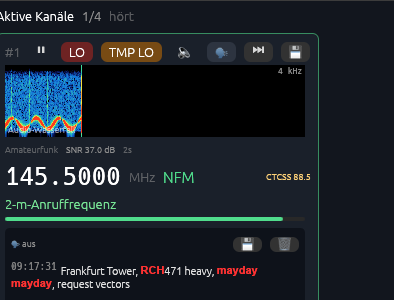
| Suchworte | Liste, mit Komma getrennt | Zum Beispiel „RCH, reach, mayday“. Erkennt die Spracherkennung eines dieser Worte, erscheint es in der Mitschrift rot, fett und blinkend (eine Minute lang, danach dauerhaft rot), und sofort entsteht ein Eintrag in den Logs mit Frequenz, Name, Band und Text. Groß- und Kleinschreibung spielt keine Rolle; es zählen nur ganze Worte – „RCH“ findet also „RCH 471“ und „RCH471“, aber nicht „search“. |
| Schriftgröße Transkript | 8–24 pt | Textgröße im Transkriptionsfenster unter den VFOs. |
Decoder (Vollversion)
| Einstellung | Werte | Bedeutung |
|---|---|---|
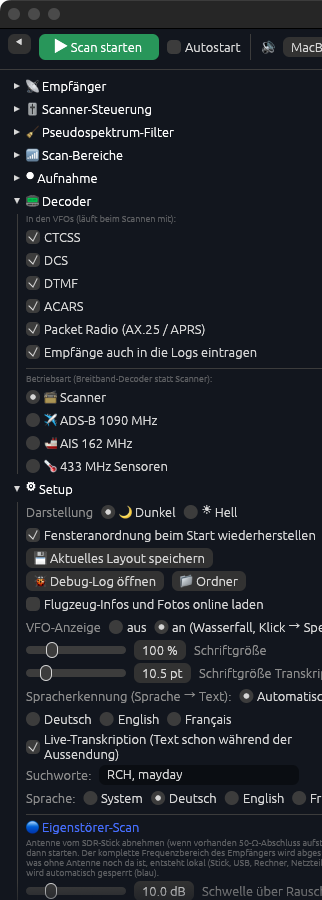
| CTCSS, DCS, DTMF | an/aus | Laufen in jedem NFM-VFO mit: CTCSS-Subton, DCS-Code (z. B. „023N“) und DTMF-Ziffern stehen in der VFO-Karte und werden im Log mit Frequenz festgehalten (Spalten CTCSS, DCS, DTMF). |
| ACARS | an/aus | Datenfunk der Flugzeuge in AM-VFOs im Flugfunkband (z. B. 131,525 / 131,725 / 131,825 MHz). Meldungen im Reiter Decoder ▸ Meldungen. |
| Packet Radio (AX.25 / APRS) | an/aus | 1200-Bd-AFSK in NFM-VFOs, z. B. APRS auf 144,800 MHz. Jede Meldung als „Rufzeichen>Ziel,Pfad: Text“ im Reiter Decoder. |
| Betriebsart | Scanner / ADS-B / AIS / 433 MHz | Breitband-Decoder statt Scanner: Der Empfänger bleibt fest auf 1090 MHz, 162,000 MHz oder 433,92 MHz. ▶ heißt dann „Decoder starten“. Für beides gleichzeitig einen zweiten SDR-Stick in einem eigenen Profil (eigenes Fenster) verwenden. |
Setup
| Einstellung | Werte | Bedeutung |
|---|---|---|
| Fensteranordnung beim Start wiederherstellen | an/aus, Standard an | Beim Beenden werden Fenstergröße und -position, die Breite des linken Menüs, die Höhe des Spektrums, der offene Reiter und die Größe der Textfelder gespeichert und beim nächsten Start wiederhergestellt. Ausgeschaltet startet das Programm mit der Standardanordnung. Alle übrigen Einstellungen (Bänder, VFO-Limit, Schwelle, Lockouts, Suchworte …) werden immer gespeichert. |
| 💾 Aktuelles Layout speichern | Knopf | Speichert sofort Fenstergröße und -position, Breite des linken Menüs, Höhe des Spektrums, offenen Reiter, Größe der Textfelder und alle Einstellungen dieses Profils; daneben steht die Uhrzeit des Speicherns. |
| 🐞 Debug-Log öffnen | Knopf | Öffnet das Protokoll von Start, Grafik, Empfänger, Spracherkennung und Fehlern (📁 Ordner zeigt den Speicherort). Bei Problemen bitte an den Support schicken. |
| Flugzeug-Infos und Fotos online laden | an/aus, Standard an | Typ, Kennzeichen und Foto jedes empfangenen Flugzeugs von hexdb.io und planespotters.net (mit Namen des Fotografen, Klick öffnet die Foto-Seite). Gesendet wird nur die ICAO-Kennung des Flugzeugs; Ergebnisse werden zwischengespeichert. Aus = keine Abfrage. |
| Darstellung | Dunkel / Hell | Farbschema der Oberfläche. Spektrum und Wasserfall bleiben für den besseren Kontrast dunkel. |
| VFO-Anzeige | aus / an | Audio-Wasserfall in den VFO-Karten; ein Klick darauf wechselt zum Audio-Spektrum. |
| Schriftgröße | 70–200 % | Größe der ganzen Oberfläche, auch mit ⌘/Strg + Plus, Minus, 0. |
| Sprache | System, Deutsch, English, Français | Sprache der Oberfläche; System folgt der Spracheinstellung des Rechners. |
Eigenstörer-Scan
Jeder SDR-Empfänger, sein USB-Anschluss, der Rechner und Netzteile erzeugen eigene Störlinien – etwa Oberwellen des Empfänger-Taktes. Ohne Gegenmaßnahme öffnen sie VFOs mit reinem Rauschen. Der Eigenstörer-Scan findet sie einmalig und sperrt sie automatisch:
- Scanner stoppen.
- Antenne vom Empfänger abschrauben (wenn vorhanden, einen 50-Ω-Abschluss aufstecken).
- Unter Setup auf ▶ Eigenstörer-Scan starten klicken. Der gesamte Frequenzbereich des Empfängers wird abgesucht (Airspy etwa 25–40 s, HackRF bis 6 GHz einige Minuten); ein Balken zeigt den Fortschritt, Abbrechen beendet vorzeitig.
- Antenne wieder anschließen und den Scan starten.
Jede Frequenz wird aus mindestens zwei verschiedenen Empfangspositionen geprüft; nur Störer, die dabei an derselben Stelle bleiben, werden übernommen. Die Schwelle über Rauschen (6–25 dB, Standard 10) legt fest, wie stark ein Störer sein muss. Die Liste wird pro Gerätetyp gespeichert und erscheint im Reiter Lockout in Blau.
Dateien
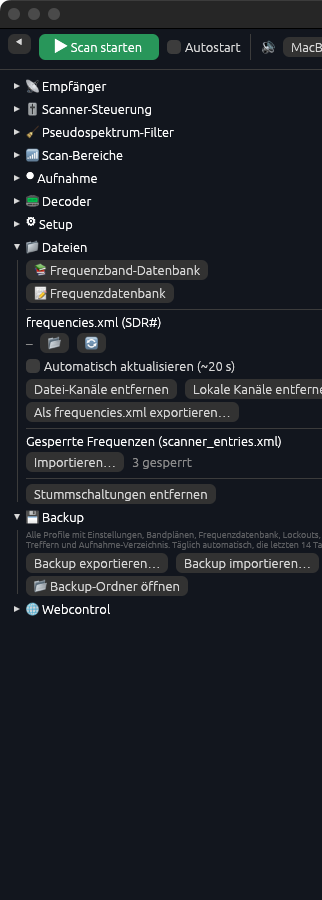
Frequenzband-Datenbank und Frequenzdatenbank öffnen die jeweiligen Fenster. Eine frequencies.xml aus SDR# kann geladen, neu geladen und automatisch aktualisiert werden (~20 s); Datei-Kanäle entfernen bzw. Lokale Kanäle entfernen leert die jeweiligen Einträge, Als frequencies.xml exportieren… schreibt die Datenbank im SDR#-Format. Gesperrte Frequenzen lassen sich aus einer scanner_entries.xml importieren.
Backup
Backup exportieren… speichert alle Profile mit Einstellungen, Bandplänen, Frequenzdatenbank, Lockouts, Treffern und Aufnahme-Verzeichnis in einer Datei (.msbackup). Backup importieren… stellt sie wieder her; Profile mit gleichem Namen werden ersetzt, der bisherige Stand wird vorher automatisch gesichert. Zusätzlich legt das Programm täglich ein Backup an und behält die letzten 14 Tage.
7Die Reiter
VFO – aktive Kanäle
Für jede erkannte Aussendung öffnet eine Karte. Oben die Knöpfe:
| Einstellung | Werte | Bedeutung |
|---|---|---|
| ⏸ Pause | Der VFO bleibt offen und wird nicht durch einen neuen Treffer ersetzt; der Scanner bleibt hier. | |
| LO | Lockout: Frequenz dauerhaft ignorieren (rot). | |
| TMP LO | Temporärer Lockout bis zum nächsten Programmstart (orange). | |
| 🔇 | Stumm – die Aufnahme läuft weiter. | |
| 🗣 | Sprache → Text für diesen Kanal. Beim ersten Mal wird das Sprachmodell geladen (488 MB). Der Text erscheint unter der Karte, Fenster in der Höhe verstellbar, 💾 speichert, 🗑 leert. Das Programm merkt sich die Frequenz: Öffnet dort später wieder ein VFO – auch nach einem Neustart –, wird Sprache → Text automatisch eingeschaltet. Mit Live-Transkription erscheint der Text schon während der Aussendung (Zeile „● LIVE“). Vollversion. | |
| ⏭ | Überspringen: VFO schließen und weitersuchen. | |
| 💾 | Als Kanal in der Frequenzdatenbank speichern. |
Darunter der Audio-Wasserfall (Klick: Wasserfall ⇄ Spektrum), Gruppe, Signal-Rausch-Abstand (SNR), Dauer, Frequenz mit Modulation (z. B. „145.5000 MHz NFM“), CTCSS-Ton, Name aus der Datenbank und ein Pegelbalken. Ist das Signal weg, zählt ⏳ die Sekunden bis zum Schließen herunter (siehe „VFO schließen nach“). Mehrere VFOs werden im Stereobild nach Frequenz verteilt – tiefe Frequenzen links, hohe rechts. Bei eingeschalteten Decodern stehen DCS-Code und DTMF-Ziffern rechts in der Namenszeile.
Datenbank
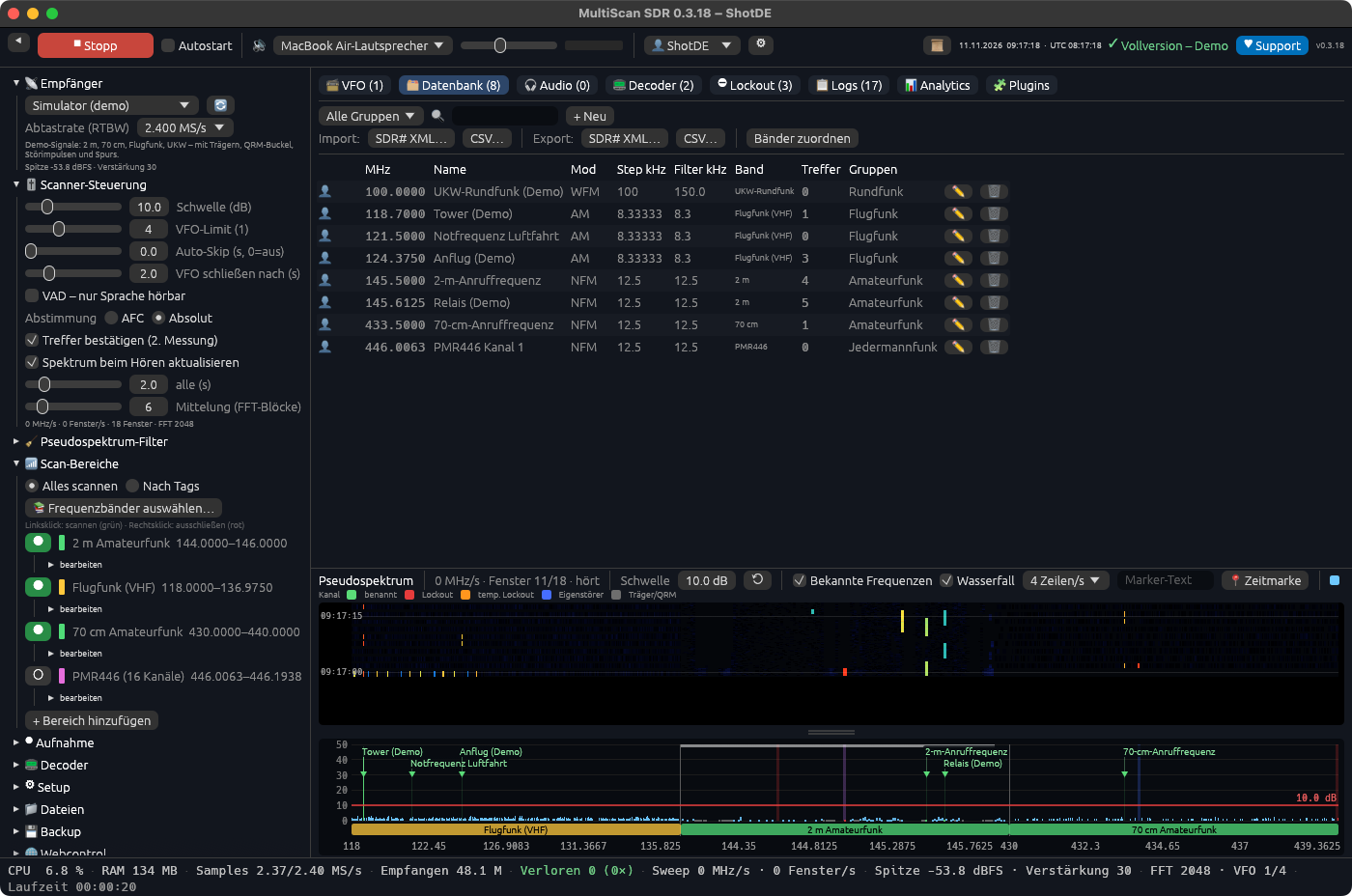
(Vollversion) Alle Kanäle der Frequenzdatenbank mit Suche nach Name oder Frequenz, Gruppen, Treffern, Stumm- und Sperrstatus. Bearbeitet wird im Fenster Frequenzdatenbank:
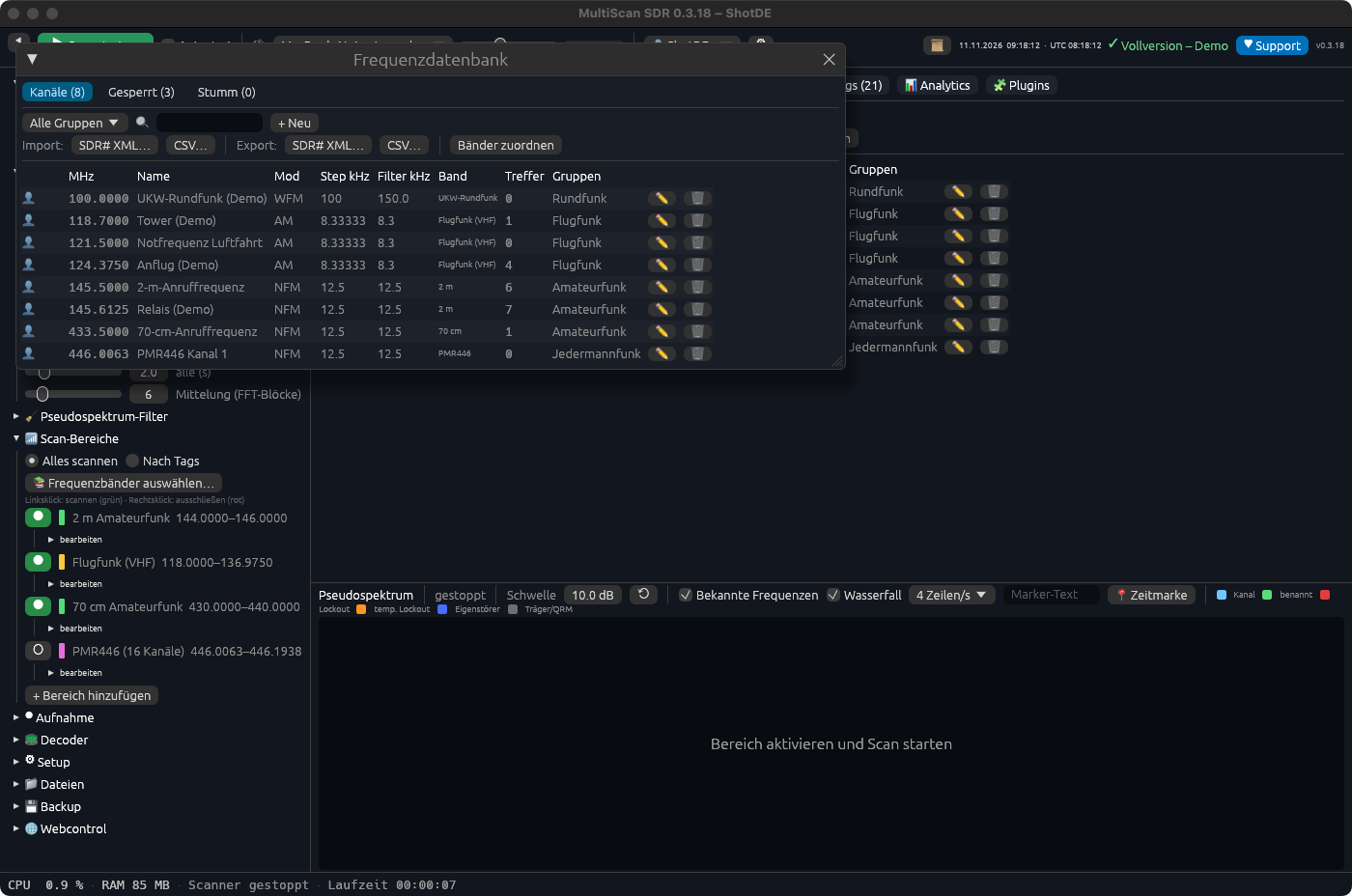
Spaltenbreiten: an der Linie rechts neben einem Spaltentitel ziehen, Doppelklick stellt die Standardbreite her (wird gespeichert). 📻 ▶ Tune To ganz hinten (oder Doppelklick auf eine Zeile): Die App springt in den Reiter VFO und empfängt die Frequenz mit Modulation und Bandbreite des Eintrags – der Scanner startet bei Bedarf, ein Decoder-Betrieb wird beendet, und liegt die Frequenz in keinem aktiven Scan-Bereich, wird sie vorübergehend als einzelner Kanal mitgescannt. Der VFO bleibt auf Pause (⏸ blinkt), bis er wieder freigegeben wird. Kopieren / Einfügen: Zeilen mit Klick, ⇧-Klick (Bereich) oder ⌘/Strg-Klick (einzeln) markieren, ⌘/Strg+C kopiert sie als Tabelle (MHz, Name, Mod, Filter kHz, Step kHz, Gruppen, Band), ⌘/Strg+V fügt solche Zeilen ein – auch aus Excel, Numbers oder einer Textdatei, mit Tab, Semikolon oder Komma getrennt; eine Spalte mit Frequenzen genügt. Schon vorhandene Frequenzen werden übersprungen. Beides auch über das Kontextmenü (Rechtsklick).
Spalten: Frequenz, Name, Modulation, Bandbreite, Raster, Gruppen/Tags (mit ; getrennt), Frequenzband, Stumm, Gesperrt. Bänder zuordnen füllt leere Bandfelder aus dem aktiven Bandplan. Import und Export als SDR#-XML und CSV.
Audio
Liste der Aufnahmen mit Abspielen, Stoppen, Löschen und Ordner öffnen. Ist die Aufnahme aus, weist ein Hinweis darauf hin.
Lockout
| Einstellung | Werte | Bedeutung |
|---|---|---|
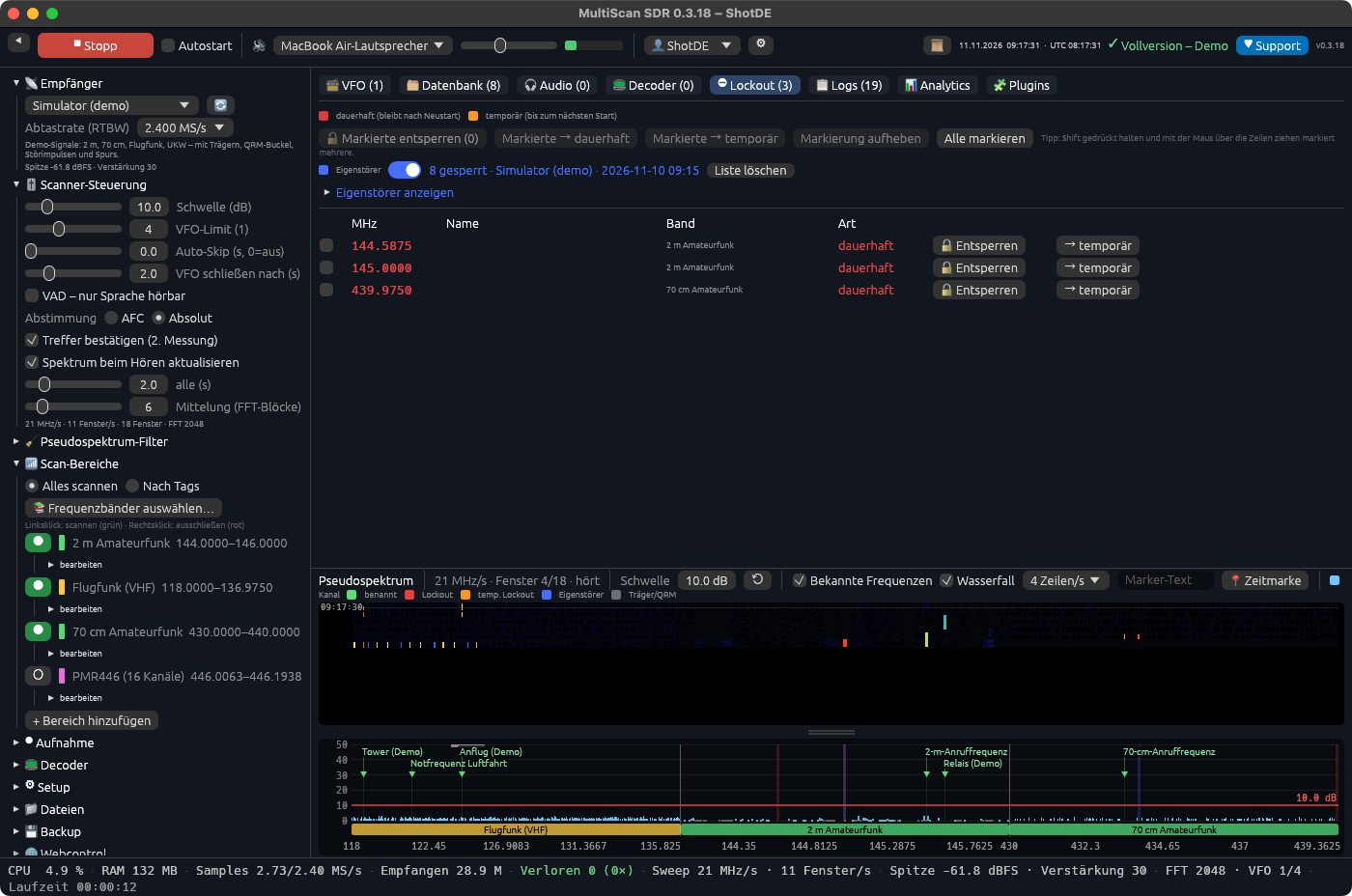
| Rot – dauerhaft | Bleibt nach einem Neustart gesperrt. | |
| Orange – temporär | Bis zum nächsten Programmstart; „Alle temporären entsperren“ hebt alle auf. | |
| Blau – Eigenstörer | Schalter an/aus | Ergebnis des Eigenstörer-Scans. Der Schalter sperrt alle oder keinen; „Eigenstörer anzeigen“ zeigt die Liste mit Pegel, ✖ entfernt einzelne Einträge, „Liste löschen“ alle. |
| Mehrfachauswahl | Häkchen setzen oder Shift gedrückt halten und mit der Maus über die Zeilen ziehen. Dann: Markierte entsperren, → dauerhaft, → temporär, Markierung aufheben, Alle markieren. |
Logs
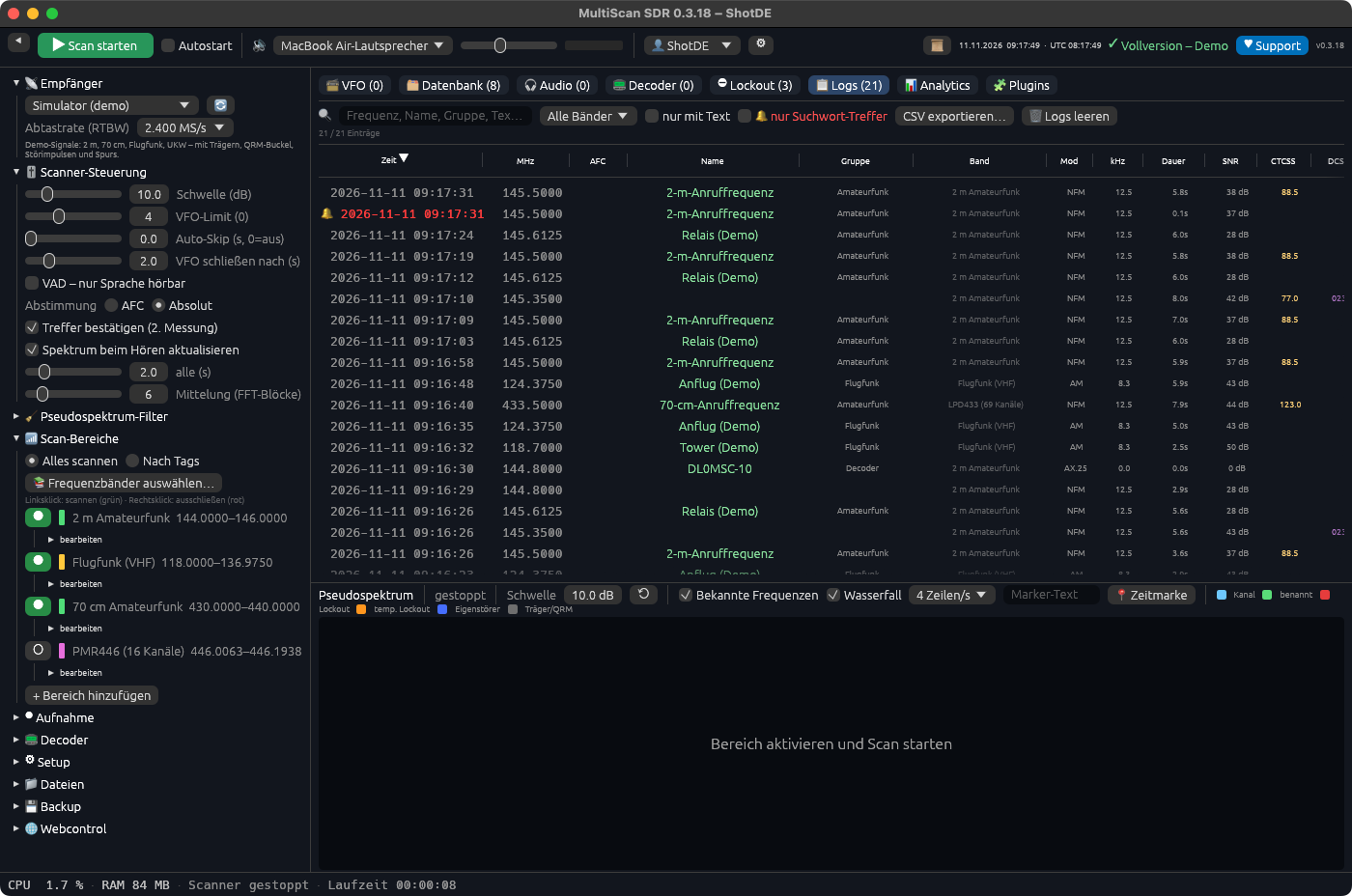
Jede Aktivierung mit Zeit, Dauer, Frequenz, Name, Gruppe, Band, Modulation, SNR und – falls vorhanden – Text der Spracherkennung. Treffer von Suchworten stehen als eigene Zeile mit 🔔 in Rot darin, die Worte sind im Text rot hervorgehoben; „🔔 nur Suchwort-Treffer“ zeigt nur diese. Suche, Bandfilter, „nur mit Text“, Sortieren per Klick auf die Spaltenköpfe, Spaltenbreite durch Ziehen der Linie rechts neben dem Spaltenkopf (Doppelklick = Standard, wird gespeichert), Aufnahme abspielen, CSV-Export und Leeren. Die Spalten DCS und DTMF zeigen, was während der Aussendung decodiert wurde.
Analytics und Plugins
Vorbereitet für Auswertungen (belegte Frequenzen, Tageszeiten, Statistiken pro Band) und Erweiterungen (z. B. Digitalmodi, Netzwerk-Audio) – demnächst verfügbar.
8Pseudospektrum und Wasserfall
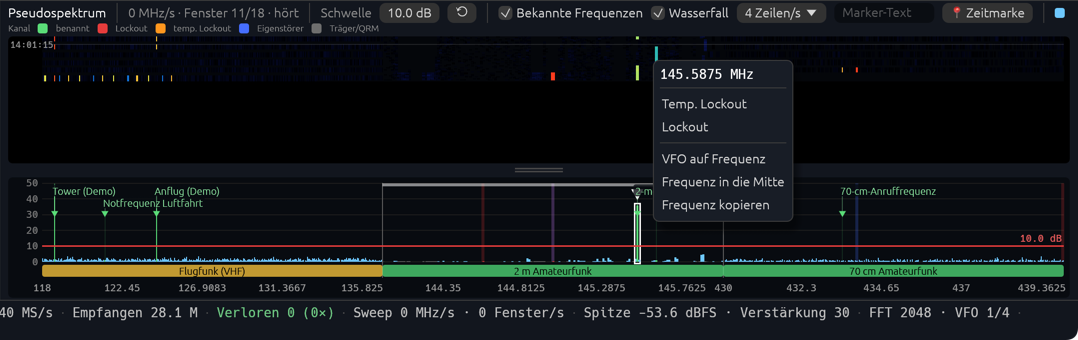
Jeder Balken ist ein Kanal, die Höhe ist der Abstand zum Rauschen in dB. Mehrere Bänder stehen nebeneinander; der farbige Streifen unten zeigt das Band.
| Einstellung | Werte | Bedeutung |
|---|---|---|
| Farben | Hellblau = Kanal, Grün = bekannte Frequenz, Rot = Lockout, Orange = temporärer Lockout, Blau = Eigenstörer, Grau = gefilterter Träger/QRM. | |
| Klick | Setzt einen VFO auf die Frequenz (im Spektrum oder im Wasserfall). Der VFO wird gehalten (⏸), bis Sie ihn freigeben; sind alle VFOs belegt, macht der am längsten stille Platz. | |
| Doppelklick | Holt die Frequenz in die Mitte der Ansicht (aus der Gesamtansicht wird dabei hineingezoomt). | |
| Rechtsklick | Menü mit der Frequenz: Temp. Lockout, Lockout (jeweils auch wieder aufheben), VFO auf Frequenz, Frequenz in die Mitte, Frequenz kopieren (in MHz in die Zwischenablage). | |
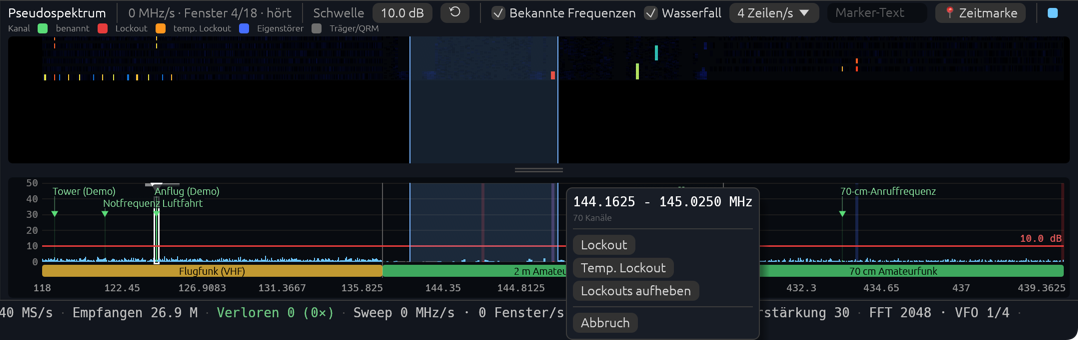
| Klicken und ziehen | Markiert einen Frequenzbereich (blau). Danach: Lockout, Temp. Lockout, Lockouts aufheben oder Abbruch (auch Esc). | |
| Mausrad / Zwei-Finger-Zoom | Hinein- und herauszoomen; Shift + Ziehen (oder mittlere Maustaste, Trackpad seitwärts) verschiebt den Ausschnitt; ⟲ setzt den Zoom zurück. | |
| Rote Linie | Die Schwelle – mit der Maus nach oben oder unten ziehen. | |
| Bekannte Frequenzen | an/aus | Namen aus der Frequenzdatenbank, versetzt in mehreren Zeilen, damit sie sich nicht überdecken. |
| Wasserfall | an/aus, Zeilen/s | Verlauf der letzten Minuten mit Uhrzeit; die Trennlinie zwischen Wasserfall und Balken lässt sich ziehen (Doppelklick = Standard). |
| Zeitmarke (Taste M) | Setzt eine Markierung mit optionalem Text in den Wasserfall. |
9Decoder (Vollversion)
MultiScan SDR hat zwei Arten von Decodern. In den VFOs laufen CTCSS, DCS, DTMF, ACARS und Packet Radio beim normalen Scannen mit – sie werden im linken Menü unter 📟 Decoder eingeschaltet. Breitband-Decoder für ADS-B, AIS und 433 MHz brauchen den Empfänger für sich allein: Unter Betriebsart wählen, dann ▶ Decoder starten. Alle Ergebnisse stehen im Reiter 📟 Decoder (zwischen Audio und Lockout), jeweils eine Zeile pro Flugzeug, Schiff oder Sensor, der letzte Empfang immer oben. Tabellen und Temperaturverläufe bleiben über einen Neustart erhalten (14 Tage). Zusätzlich landet jeder Empfang im Reiter Logs (Gruppe „Decoder“): ein Eintrag pro Flugzeug, Schiff oder Sensor und Kontakt – ein neuer nach 10 Minuten Pause – sowie jede ACARS- und Packet-Meldung. Abschaltbar im linken Menü unter 📟 Decoder.
✈ Flugzeuge (ADS-B, 1090 MHz)
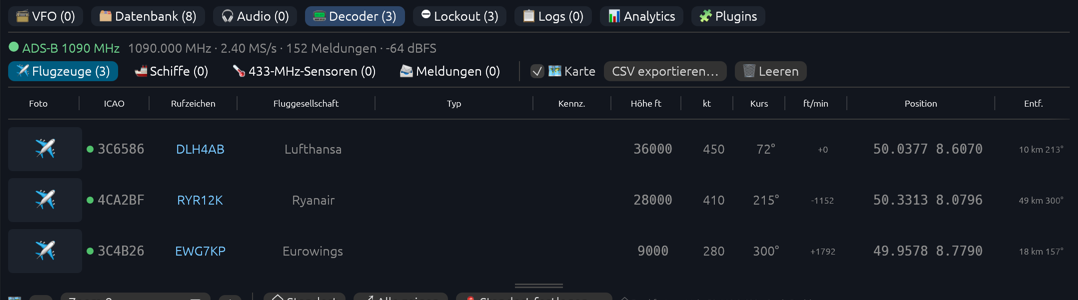
Der Empfänger sitzt auf 1090 MHz (mindestens 2 MS/s – RTL-SDR, HackRF und Airspy können das). Decodiert werden Rufzeichen, Höhe, Geschwindigkeit, Kurs, Steig-/Sinkrate, Position und Squawk (7500/7600/7700 rot). Die Fluggesellschaft ergibt sich aus dem Rufzeichen. Typ, Kennzeichen und ein kleines Foto kommen online dazu, wenn das in Setup eingeschaltet ist – mit der Maus über dem Foto wird es größer, ein Klick öffnet die Seite des Fotografen. Ein Klick auf die Position zeigt sie auf OpenStreetMap. Am besten eine Antenne für 1090 MHz verwenden (der Rundstrahler aus dem RTL-SDR-Set reicht für Flugzeuge in einigen Dutzend Kilometern). 1030 MHz sind die Abfragen der Bodenstationen, 978 MHz (UAT) gibt es nur in den USA.
Die Liste bleibt ruhig: Neue Flugzeuge kommen oben dazu, die Reihenfolge springt nicht bei jeder Meldung. Ein grüner Punkt hinter der ICAO-Kennung leuchtet kurz auf, wenn das Flugzeug gerade gesendet hat. Mit eigenem Standort zeigt die Spalte Entf. Entfernung und Richtung.
🗺 Karte
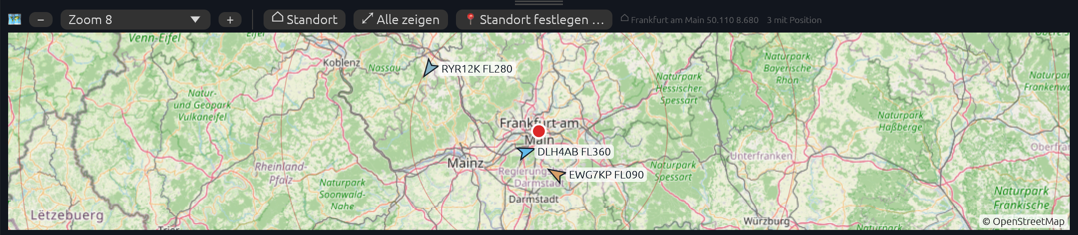
Unter der Flugzeug- und der Schiffs-Tabelle zeigt eine Karte (OpenStreetMap) alle Positionen: Flugzeuge als Pfeil in Flugrichtung mit Spur, Farbe nach Höhe (orange tief, blau hoch), Schiffe als Punkt mit Kurslinie. Die Trennlinie zwischen Tabelle und Karte lässt sich ziehen, „🗺 Karte“ blendet sie aus. Zoomen mit Mausrad, „−“/„+“ oder der Liste der Zoomstufen (Kontinent bis Häuser), Ziehen verschiebt, Doppelklick zoomt hinein. „⌂ Standort“ zentriert auf den eigenen Standort, „⤢ Alle zeigen“ passt den Ausschnitt an. Kartenkacheln werden zwischengespeichert.
📍 Eigener Standort
„📍 Standort festlegen …“ öffnet ein Fenster: 🌐 Automatisch ermitteln bestimmt die ungefähre Position über die Internet-Verbindung (etwa auf die Stadt genau), alternativ Stadt und Land eingeben und 🔎 Suchen oder Breite/Länge direkt eintragen. Der Standort wird im Profil gespeichert und ist damit auch in jedem Backup.
🚢 Schiffe (AIS, 161,975 / 162,025 MHz)
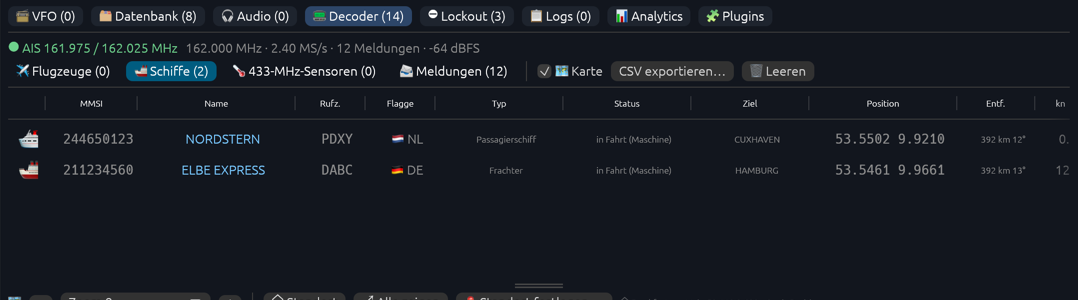
Beide AIS-Kanäle werden gleichzeitig empfangen. Angezeigt werden MMSI, Name, Rufzeichen, Flagge (aus der MMSI), Schiffstyp, Navigationsstatus, Ziel, Position, Fahrt über Grund, Kurs, Länge, Klasse A/B und der Kanal. Statt eines Fotos zeigt ein Symbol den Schiffstyp.
🌡 433-MHz-Sensoren
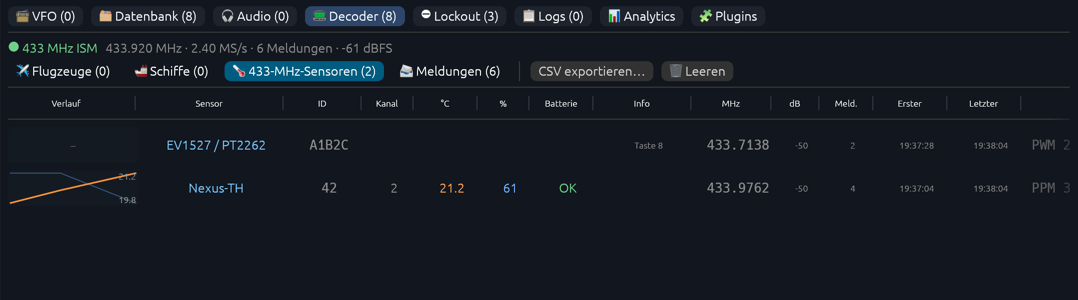
Das ganze 433-MHz-Band (433,05–434,79 MHz) wird beobachtet. Thermometer und Wetterstationen nach dem Nexus- und Prologue-Verfahren (viele günstige Funk-Thermometer, z. B. Nexus, Rubicson, Sencor, Digoo) zeigen Temperatur, Feuchte, Kanal und Batterie; die kleine Kurve zeigt den Temperaturverlauf (orange) und die Feuchte (blau). Funk-Fernbedienungen, Klingeln und Bewegungsmelder (EV1527/PT2262) erscheinen mit Kennung und Taste. Andere Geräte stehen mit ihrem Bitmuster als „?“ in der Liste. Der CSV-Export enthält alle Messwerte mit Uhrzeit – ideal für eine Tabellenkalkulation.
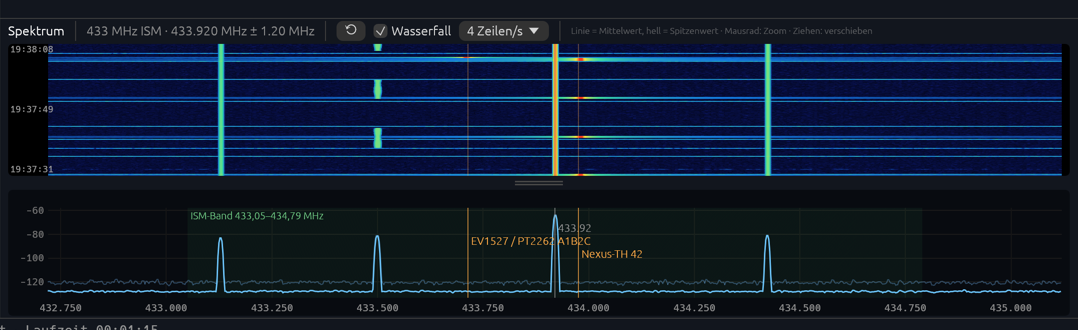
Unten zeigen Spektrum und Wasserfall im Decoder-Betrieb das echte Spektrum rund um die Decoder-Frequenz (statt des Pseudospektrums): die Linie ist der Mittelwert, hell der Spitzenwert, im Wasserfall sind auch kurze Aussendungen zu sehen. Markiert sind ADS-B 1090 MHz, die AIS-Kanäle A und B bzw. das 433-MHz-Band mit den gefundenen Sensoren an ihrer Frequenz. Mausrad zoomt, Ziehen verschiebt, Doppelklick oder ⟲ zeigt wieder alles.
📨 Meldungen
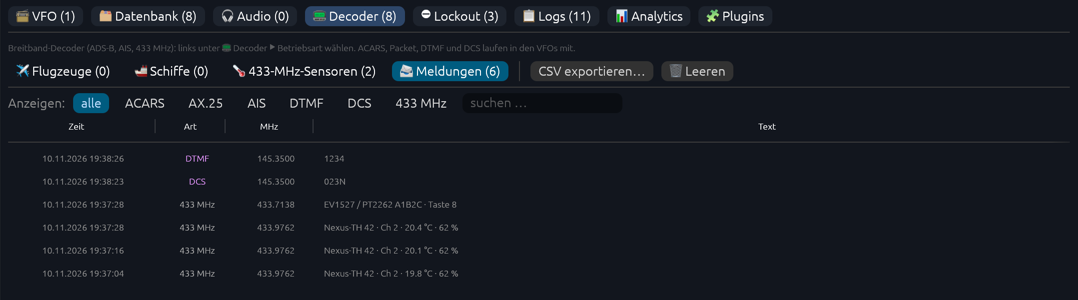
Hier stehen ACARS-Meldungen, Packet-Radio-Rahmen, AIS-Meldungen, DTMF-Folgen, DCS-Codes und 433-MHz-Empfänge mit Zeit und Frequenz, die neueste oben. Filter nach Art und Suche helfen bei vielen Einträgen. Hinweis: Hört der Scanner gerade auf anderen Frequenzen, kann eine kurze ACARS- oder APRS-Aussendung verpasst werden – für zuverlässigen Empfang einen eigenen Bereich (z. B. 131,7–131,9 MHz) scannen oder ein eigenes Profil verwenden.
| Einstellung | Werte | Bedeutung |
|---|---|---|
| CSV exportieren… | Knopf | Speichert die gerade gezeigte Tabelle (bei 433 MHz alle Messwerte) als CSV-Datei. |
| 🗑 Leeren | Knopf, mit Rückfrage | Löscht alle Tabellen und Meldungen. |
| Spaltenbreite | Linie rechts neben dem Spaltenkopf ziehen, Doppelklick = Standard. |
10Webcontrol – im Browser bedienen und mithören (Vollversion)
MultiScan SDR lässt sich von jedem Browser im selben Netzwerk fernsteuern – vom Smartphone, Tablet oder einem anderen Rechner. Es wird nichts installiert: Die Seite kommt direkt aus dem Programm.
| Einstellung | Werte | Bedeutung |
|---|---|---|
| Fernsteuerung aktivieren | an/aus | Startet den kleinen Webserver im Programm. Beim ersten Mal fragt die Firewall (macOS/Windows), ob eingehende Verbindungen erlaubt werden – bitte zulassen. |
| Web-Port | 1024–65535 (Standard 8090) | Port der Webseite. Ist er belegt, erscheint eine Meldung – dann einen anderen wählen und Übernehmen. |
| Audiostream aktivieren | an/aus | Der Browser darf mithören: alle hörbaren VFOs als Stereo-Mischung (24 kHz, etwa 100 kB/s, rund 0,3–0,5 s Verzögerung). Stumme VFOs bleiben stumm. Am Rechner wird ein Audio-Ausgabegerät benötigt. |
| Im Browser öffnen | Adresse / QR-Code | Die Adresse enthält einen Zugangsschlüssel (…?k=…). Mit dem Smartphone den QR-Code scannen oder die Adresse kopieren (📋). Die zweite Adresse mit .local funktioniert auch, wenn sich die IP-Adresse ändert. |
| 🔑 Neuer Zugangsschlüssel | Erzeugt einen neuen Schlüssel – alle bisher verteilten Links funktionieren dann nicht mehr. |
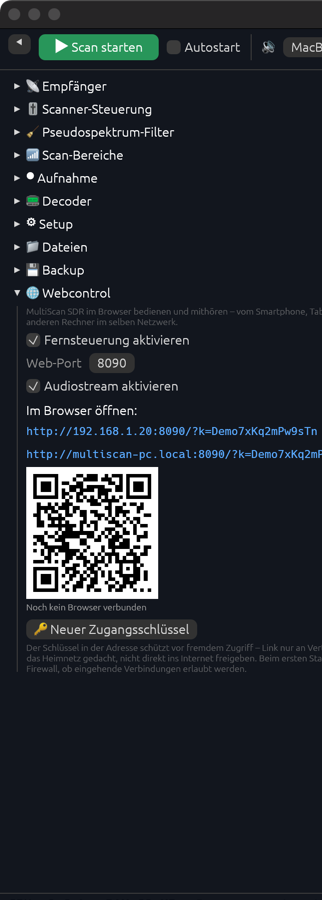
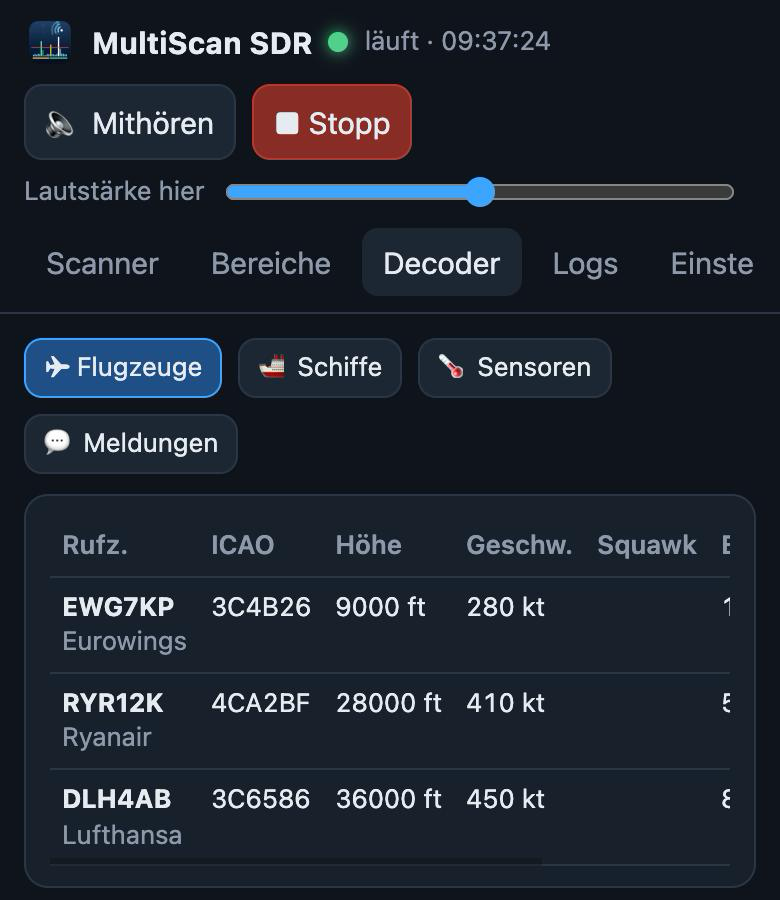
Bedienung im Browser: Oben stehen Status, 🔈 Mithören (mit eigener Lautstärke im Browser) und ▶ Start / ■ Stopp. Der Reiter Scanner zeigt die Betriebsart (Scanner, ADS-B, AIS, 433 MHz), das Pseudospektrum – Antippen wählt eine Frequenz zum Abstimmen oder Sperren (LO / TMP LO) –, ein Eingabefeld für eine Frequenz in MHz und die aktiven VFOs mit Pause, Lockout, Stumm und Überspringen. Bereiche schaltet die Scan-Bereiche an, aus oder auf Ausschluss. Decoder zeigt Flugzeuge, Schiffe, Sensoren (mit Temperaturverlauf) und Meldungen, Logs die letzten Einträge. Unter Einstellungen lassen sich die Schwelle und die Lautstärke am Rechner ändern.
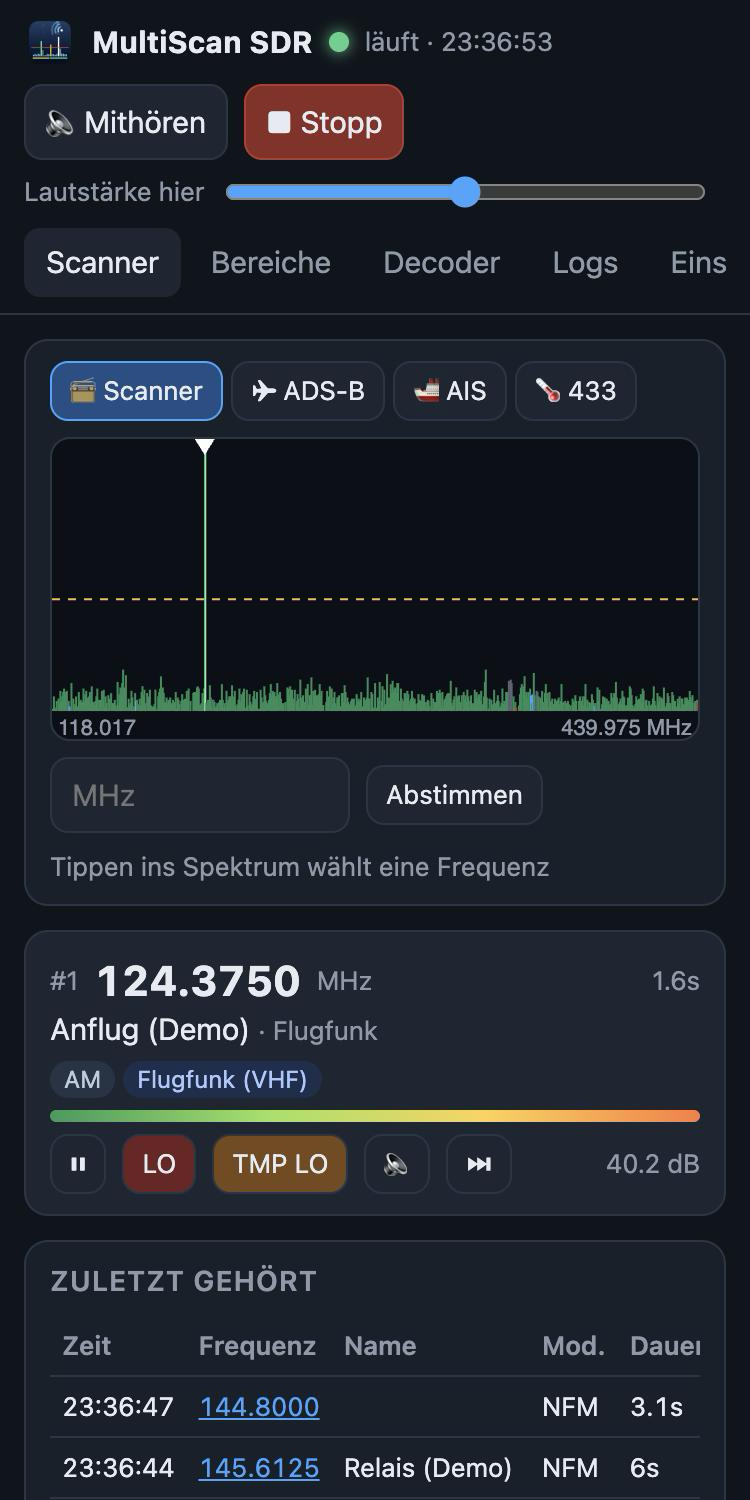
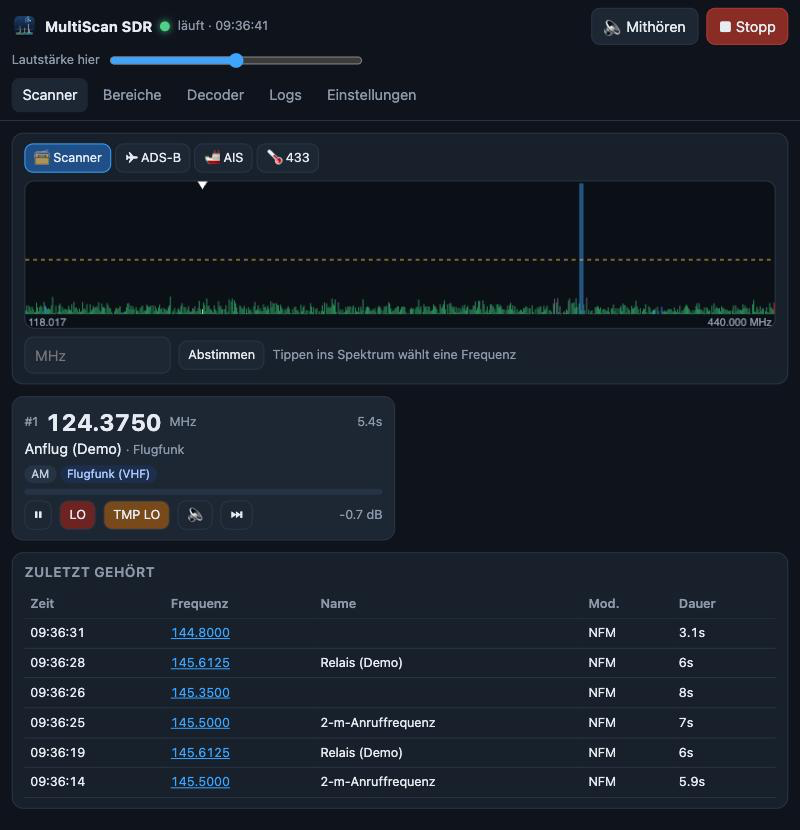
Wird ein Decoder gewählt – im Browser oder am Rechner –, wechselt die Seite von selbst in den Reiter Decoder mit der passenden Tabelle (ADS-B → Flugzeuge, AIS → Schiffe, 433 MHz → Sensoren); zurück im Scanner-Betrieb erscheint wieder der Reiter Scanner. Kommt beim Mithören kein Ton, die Seite einmal komplett neu laden; neben dem Lautstärkeregler zeigt eine Statuszeile, ob Ton ankommt (z. B. ▶ 400 ms · 1.2 MB).
Tipp: Im Browser-Menü „Zum Home-Bildschirm hinzufügen“ wählen – dann startet die Seite wie eine App. Sicherheit: Webcontrol ist für das Heimnetz gedacht. Den Port nicht im Router ins Internet freigeben; für den Zugriff von unterwegs besser ein VPN zum Heimnetz verwenden.
11Frequenzband-Datenbank
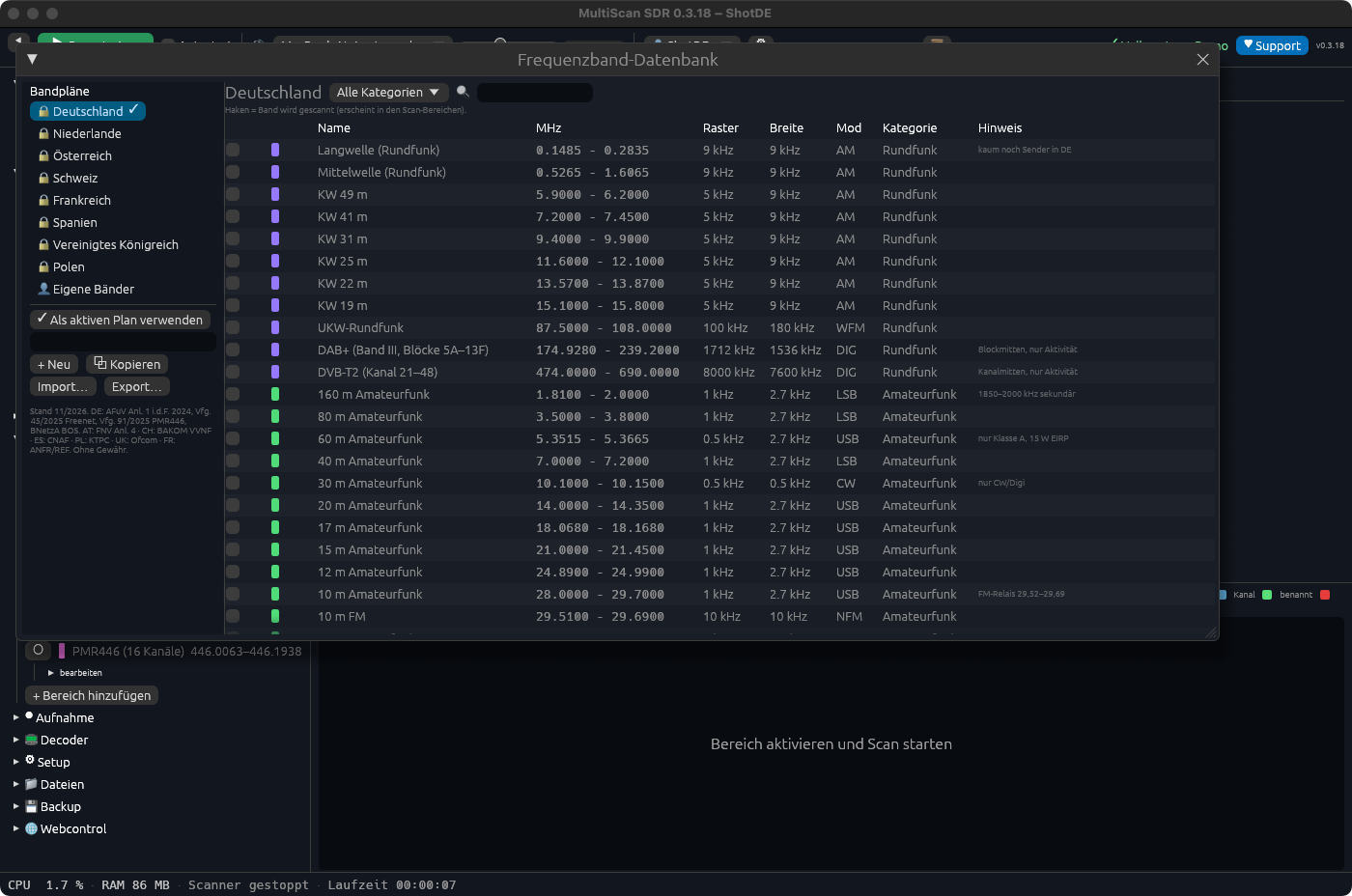
Bandpläne für Deutschland (bis 5 GHz, Stand 11/2026), Niederlande, Österreich, Schweiz, Frankreich, Spanien, Großbritannien und Polen mit Kategorie, Bereich, Raster und Modulation. Ein Haken nimmt das Band in die Scan-Bereiche auf. Unter Eigene Bänder lassen sich eigene Bänder anlegen; ⧉ Kopieren erstellt eine bearbeitbare Kopie eines Plans, ✓ Als aktiven Plan verwenden legt fest, welcher Plan für die Bandzuordnung der Datenbank gilt. Import und Export als Datei. Angaben ohne Gewähr.
12Statuszeile
CPU-Last und Speicher, gemessene und eingestellte Abtastrate, empfangene Samples, Verloren (Samples, die nicht rechtzeitig verarbeitet werden konnten – sollte 0 bleiben), Sweep-Geschwindigkeit in MHz/s und Fenster/s, Spitzenpegel, Verstärkung, FFT-Größe, offene VFOs und Laufzeit.
13Tipps und Problemlösung
| Einstellung | Werte | Bedeutung |
|---|---|---|
| Funktionen ausgegraut (🔒) | Sie gehören zur Vollversion – siehe „Freie Version und Vollversion“. | |
| VFO schließt zu früh | „VFO schließen nach“ in der Scanner-Steuerung erhöhen, zum Beispiel auf 10–30 s für Flugfunk, damit auch die Antwort auf demselben VFO landet. | |
| VFOs öffnen auf Rauschen | Meist Eigenstörer des Empfängers: Eigenstörer-Scan durchführen oder die Frequenz mit LO sperren. Bei Datenbursts (z. B. DMR auf 70 cm) hilft „VAD – nur Sprache hörbar“. | |
| „Verloren“ steigt | Abtastrate verringern, Mittelung senken oder weniger VFOs mit Spracherkennung betreiben. | |
| Gerät nicht gefunden | 🔄 drücken, anderes USB-Kabel/-Port probieren; unter Windows den Treiber mit Zadig auf WinUSB stellen. Ein Gerät kann immer nur von einem Programm benutzt werden. | |
| Programm hängt beim Start / startet nicht | Das Protokoll debug.log zeichnet jeden Startschritt auf, auch wenn kein Fenster erscheint – Mac: ~/Library/Application Support/MultiScan, Windows: %APPDATA%\MultiScan. Bleibt der Start hängen, das Programm schließen und neu starten: Es probiert dann automatisch eine andere Grafik-Ausgabe (unter Windows Direct3D 12 → OpenGL → automatisch). Von Hand: MultiScan.exe --renderer glow. | |
| Decoder zeigt nichts | ADS-B: Antenne für 1090 MHz, freie Sicht zum Himmel hilft. AIS: in Küstennähe oder an Flüssen mit Schiffsverkehr. 433 MHz: Sensoren senden oft nur alle 30–60 s. Die Statuszeile im Reiter Decoder zeigt Frequenz, Abtastrate, Zahl der Meldungen und Pegel. | |
| Webseite nicht erreichbar | Smartphone im selben WLAN wie der Rechner? Firewall-Abfrage zugelassen (macOS: Systemeinstellungen ▸ Netzwerk ▸ Firewall; Windows: Windows-Sicherheit ▸ Firewall ▸ App zulassen)? Gäste-WLANs trennen die Geräte oft voneinander. Die IP-Adresse statt des .local-Namens probieren. | |
| Übersteuerung | Pegelanzeige rot oder viele Geisterlinien: Verstärkung senken bzw. Übersteuerungsschutz aktiv lassen. |
Tastenkürzel
| Einstellung | Werte | Bedeutung |
|---|---|---|
| ⌘/Strg + Plus / Minus / 0 | Oberfläche größer, kleiner, 100 % | |
| M | Zeitmarke im Wasserfall |
14Hinweis zum Funkempfang
In Deutschland dürfen nach § 5 TDDDG nur Aussendungen abgehört werden, die für den Betreiber der Funkanlage, für Funkamateure, für die Allgemeinheit oder einen unbestimmten Personenkreis bestimmt sind. Inhalte anderer Aussendungen und die Tatsache ihres Empfangs dürfen – auch bei zufälligem Empfang – nicht weitergegeben werden; das gilt auch für Aufnahmen und Mitschriften. Bitte beachten Sie die Vorschriften Ihres Landes.